Le opzioni disponibili includono solo formati e impostazioni compatibili con il dispositivo selezionato.
Panoramica dei dettagli dispositivo
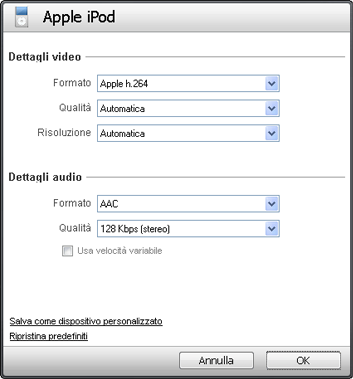
La barra del titolo indica il dispositivo corrente. Per ulteriori informazioni su un dispositivo specifico o Personalizzato, scegliere tra i dispositivi del Sommario, sotto Conversione > Selezione di un dispositivo.
Dettagli video
Dettagli video controlla le impostazioni per i file video. È possibile modificare tre impostazioni:
- Formato controlla il tipo di file. Sono disponibili solo i tipi di file riproducibili sul dispositivo scelto.
- Qualità definisce il livello di dettaglio nel video, che influisce direttamente sulle dimensioni del file di output. L'impostazione Automatica mantiene la qualità dei file originali. La scelta dell'Alta qualità produce file di dimensioni superiori. La scelta della Bassa qualità produce immagini meno dettagliate e un file di dimensioni ridotte.
- Risoluzione è la larghezza e l'altezza dell'immagine video. Impostare questo parametro in modo che corrisponda alla risoluzione dello schermo su cui sarà visualizzato il video (nel caso di dispositivi portatili o con schermo piccolo), oppure che corrisponda al file in entrata (nel caso di PC, XBox 360 e altri dispositivi con schermo ampio). Se non si è sicuri sulla risoluzione da scegliere, si consiglia l'impostazione Automatica.
Dettagli audio
Dettagli audio controlla le impostazioni solo dei file audio. Non controlla la porzione di audio dei file video.
- Formato controlla il tipo di file. Sono disponibili solo i tipi di file riproducibili sul dispositivo scelto.
- Qualità controlla la quantità di dettagli audio nel file di output. L'impostazione predefinita è a un livello medio. Le scelte disponibili variano a seconda del tipo di file. In generale, la scelta delle opzioni più in alto nell'elenco produrrà un suono migliore e un file di dimensioni maggiori. La scelta delle opzioni più in basso nell'elenco produrrà un suono di qualità inferiore e un file di dimensioni ridotte.
Per preservare tutte le informazioni audio, scegliere RealAudio senza perdita di dati o WAV se disponibile. Pur riducendo le dimensioni del file, i file senza perdita di dati preservano la qualità audio. WAV I file non sono compressi ed hanno quindi dimensioni maggiori.
- Usa velocità variabile è disponibile solo se supportata dal tipo di file. VBR fornisce maggiore spazio di memorizzazione per porzioni complesse del file, e minore spazio per le porzioni semplici. In questo modo è possibile ottenere file di dimensioni ridotte senza perdite percettibili nella qualità audio. I file VBR potrebbero non essere riprodotti correttamente su alcuni dispositivi meno recenti.
Salva come dispositivo personalizzato
Salva come dispositivo personalizzato consente di denominare e salvare profili dispositivo personalizzati sulla base di qualsiasi profilo dispositivo. I propri profili dispositivo personalizzati saranno visualizzati nella finestra di dialogo "Seleziona un dispositivo" all'apertura di RealPlayer Converter.
Ripristina predefiniti
Ripristina predefiniti riporta le impostazioni del dispositivo ai valori predefiniti. Si tratta di un'opzione importante poiché le modifiche apportate saranno mantenute fino a nuove modifiche, anche nel caso di riavvio di RealPlayer Converter.
 . Viene visualizzata la finestra di dialogo "Seleziona un dispositivo".
  Altre informazioni sulla visualizzazione dettagli